
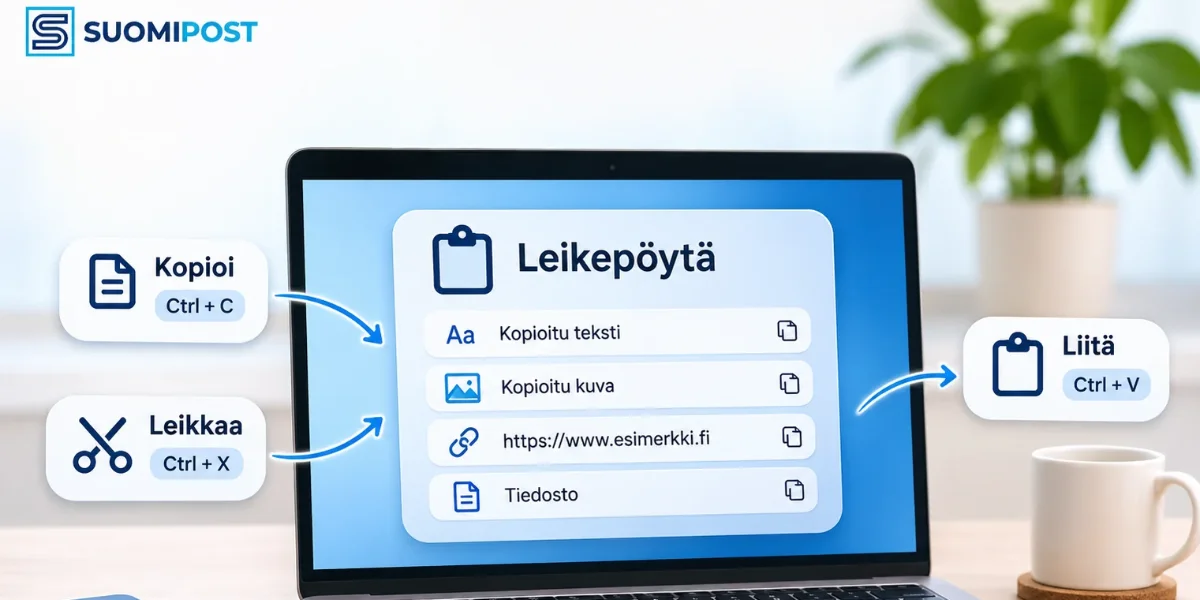
Leikepöytä on yksi tietokoneiden, älypuhelimien ja tablettien hyödyllisimmistä ominaisuuksista. Käytämme sitä lähes päivittäin, vaikka emme välttämättä edes huomaa sitä. Kun kopioit verkkosivun osoitteen, liität tekstiä sähköpostiin tai siirrät kuvan asiakirjaan, hyödynnät leikepöytää.
Mutta mikä leikepöytä oikeastaan on, mistä se löytyy ja miten sitä käytetään? Entä voiko aikaisemmin kopioituja tekstejä palauttaa tai leikepöydän historian tyhjentää?
Leikepöytä (englanniksi clipboard) tarkoittaa laitteen väliaikaista tallennusaluetta, johon kopioidut tai leikatut tiedot tallentuvat. Sen avulla voit siirtää tekstiä, kuvia, linkkejä ja tiedostoja paikasta tai sovelluksesta toiseen ilman, että sisältöä tarvitsee kirjoittaa tai luoda uudelleen.
Leikepöydän toiminta vaihtelee hieman käyttöjärjestelmän mukaan. Windowsissa on oma leikepöydän historiatoiminto, Android-puhelimissa leikepöytä löytyy usein näppäimistöstä, ja iPhonessa se toimii pääasiassa taustalla.
Tässä kattavassa oppaassa käymme läpi leikepöydän toimintaperiaatteet, tärkeimmät pikanäppäimet ja käytännön ohjeet eri laitteille. Lisäksi kerromme, miten leikepöydän historiaa hallitaan, kuinka kopioidut tiedot poistetaan ja mitä tietoturvaan liittyviä asioita kannattaa huomioida.
Mikä on leikepöytä?
Leikepöytä on käyttöjärjestelmän tarjoama väliaikainen tallennustoiminto, jonka avulla tietoja voidaan kopioida, leikata ja liittää eri paikkoihin.
Yksinkertaisesti sanottuna leikepöytä toimii näkymättömänä välivarastona. Kun kopioit tekstiä, kuvaa tai muuta sisältöä, tieto asetetaan leikepöydälle. Tämän jälkeen voit liittää sisällön haluamaasi paikkaan.
Jos esimerkiksi kopioit sähköpostiosoitteen verkkosivulta, voit siirtyä sähköpostiohjelmaan ja liittää osoitteen vastaanottajakenttään. Samalla tavalla voit kopioida tekstin Word-asiakirjasta ja liittää sen viestisovellukseen.
Leikepöydälle voidaan kopioida esimerkiksi:
- Tekstiä, sanoja ja kokonaisia kappaleita
- Verkkosivujen osoitteita ja linkkejä
- Kuvia ja kuvakaappauksia
- Tiedostoja ja kansioita
- Taulukoita ja yksittäisiä taulukon soluja
- Muotoiltua tekstiä ja muita sovellusten tukemia sisältöjä
Kaikkia sisältötyyppejä ei kuitenkaan voi liittää jokaiseen sovellukseen. Esimerkiksi tekstikenttä saattaa hyväksyä vain tekstiä, vaikka leikepöydällä olisi kuva.
Leikepöytä eroaa tavallisesta tiedostokansiosta siinä, ettei sitä ole tarkoitettu pysyvään tallentamiseen. Kopioitu sisältö voi korvautua uudella, poistua automaattisesti tai kadota laitteen uudelleenkäynnistyksen yhteydessä.
Joissakin käyttöjärjestelmissä on myös leikepöydän historia, jonka avulla aikaisemmin kopioituja kohteita voidaan käyttää uudelleen.
Miten leikepöytä toimii?
Leikepöydän toiminta perustuu kolmeen keskeiseen toimintoon: kopioimiseen, leikkaamiseen ja liittämiseen.
Nämä toiminnot ovat käytettävissä lähes kaikissa nykyaikaisissa tietokoneissa ja mobiililaitteissa.
Kopioiminen
Kopioiminen tarkoittaa sitä, että valitusta sisällöstä tehdään kopio leikepöydälle. Alkuperäinen sisältö säilyy paikallaan.
Voit esimerkiksi valita lauseen verkkosivulta ja kopioida sen painamalla Windows-tietokoneella Ctrl + C tai Macilla Cmd + C.
Kopioitu teksti voidaan tämän jälkeen liittää sähköpostiin, muistiinpanoihin tai tekstinkäsittelyohjelmaan.
Kopioiminen on hyödyllistä erityisesti silloin, kun haluat käyttää samaa tietoa useassa eri paikassa.
Leikkaaminen
Leikkaaminen tarkoittaa sisällön siirtämistä pois alkuperäisestä paikastaan.
Jos esimerkiksi valitset kappaleen Word-asiakirjasta ja painat Ctrl + X, kappale poistuu alkuperäisestä kohdasta ja siirtyy leikepöydälle liittämistä varten.
Voit tämän jälkeen siirtää kappaleen toiseen kohtaan asiakirjaa.
Tiedostojen kohdalla leikkaaminen toimii hieman eri tavalla. Esimerkiksi Windowsin Resurssienhallinnassa tiedosto merkitään siirrettäväksi, ja varsinainen siirto tapahtuu yleensä vasta liittämisen yhteydessä.
Liittäminen
Liittäminen tarkoittaa leikepöydälle tallennetun sisällön sijoittamista haluttuun paikkaan.
Jos olet kopioinut verkkosivun osoitteen, voit liittää sen selaimen osoiteriville tai viestisovellukseen.
Windowsissa liittäminen tapahtuu tavallisesti painamalla Ctrl + V ja Macissa Cmd + V.
Älypuhelimissa liittäminen onnistuu yleensä napauttamalla tekstikenttää pitkään ja valitsemalla Liitä tai Sijoita.
Kopioitua sisältöä voidaan usein liittää useita kertoja, kunnes se korvautuu uudella sisällöllä tai poistuu leikepöydältä.
Leikepöydän tärkeimmät pikanäppäimet
Näppäinoikotiet tekevät leikepöydän käyttämisestä huomattavasti nopeampaa. Niiden avulla voit kopioida ja siirtää sisältöä ilman hiiren käyttöä.
Seuraavassa taulukossa ovat tavallisimmat Windowsin ja Macin pikanäppäimet.
| Toiminto | Windows | Mac |
| Kopioi | Ctrl + C | Cmd + C |
| Leikkaa | Ctrl + X | Cmd + X |
| Liitä | Ctrl + V | Cmd + V |
| Valitse kaikki | Ctrl + A | Cmd + A |
| Avaa leikepöydän historia | Windows + V | Spotlightin kautta tuetuissa versioissa |
| Liitä ilman alkuperäistä muotoilua | Ctrl + Shift + V monissa sovelluksissa | Sovelluskohtainen pikanäppäin |
Erityisesti Ctrl + C ja Ctrl + V ovat hyödyllisiä arjen tietokonekäytössä. Niiden avulla voit siirtää tekstiä nopeasti verkkosivuilta asiakirjoihin, sähköposteihin ja muihin sovelluksiin.
Kannattaa kuitenkin muistaa, että kaikki ohjelmat eivät tue samoja pikanäppäimiä. Esimerkiksi tekstin liittäminen ilman alkuperäistä muotoilua voi toimia eri tavalla eri sovelluksissa.
Mistä leikepöytä löytyy?
Leikepöydän sijainti riippuu siitä, käytätkö Windows-tietokonetta, Macia, Android-puhelinta vai iPhonea.
Leikepöytä ei tavallisesti ole työpöydällä näkyvä tiedosto tai kansio. Se on käyttöjärjestelmän sisäinen toiminto, johon pääsee käsiksi näppäinyhdistelmien tai sovellusten valikoiden kautta.
Windowsissa leikepöydän historian voi avata suoraan näppäimistöltä. Androidissa vastaava toiminto löytyy usein virtuaalinäppäimistöstä. iPhonessa leikepöydän nykyistä sisältöä voi käyttää liittämällä sen sovellukseen.
Seuraavaksi tarkastelemme, miten leikepöytä toimii eri laitteissa.
Leikepöytä Windows 10ä ja Windows 11ä
Windows 10 ja Windows 11 sisältävät leikepöydän historiatoiminnon, jonka avulla käyttäjä voi tarkastella useita aikaisemmin kopioituja kohteita.
Tavallinen leikepöytä säilyttää yleensä viimeksi kopioidun sisällön. Leikepöydän historia puolestaan mahdollistaa aikaisempien kopiointien käyttämisen uudelleen.
Tämä on erityisen hyödyllistä silloin, kun käsittelet useita asiakirjoja tai kopioit tietoja eri verkkosivuilta.
Miten leikepöytä avataan Windowsissa?
Leikepöydän historian avaaminen on yksinkertaista.
- Käynnistä Windows-tietokone.
- Paina näppäimistöltä Windows-näppäin + V.
- Näytölle avautuu leikepöydän historia.
- Jos historia ei ole käytössä, valitse Ota käyttöön.
- Kopioidut kohteet tulevat näkyviin historiaan, kun ominaisuus on aktivoitu.
Jos historia on tyhjä, kokeile kopioida jokin sana tai lause ja avata leikepöytä uudelleen.
Leikepöydän historian avaaminen Windows + V -yhdistelmällä toimii sekä tuetuissa Windows 10 -versioissa että Windows 11ä.
Leikepöydän historian ottaminen käyttöön
Jos leikepöydän historia ei avaudu tai näytä aikaisempia kopiointeja, tarkista Windowsin asetukset.
Windows 11ä voit tehdä tämän seuraavasti:
- Avaa Asetukset.
- Valitse Järjestelmä.
- Siirry kohtaan Leikepöytä.
- Etsi Leikepöydän historia.
- Ota ominaisuus käyttöön.
Windows 10ä vastaava asetus löytyy myös järjestelmäasetusten Leikepöytä-osiosta.
Microsoftin mukaan leikepöydän historiaan mahtuu enintään 25 kohdetta. Yksittäisen historiakohteen enimmäiskoko on 4 megatavua.
Historia tukee esimerkiksi tekstiä, HTML-sisältöä ja bittikarttakuvia.
Jos historia täyttyy, vanhimpia kiinnittämättömiä kohteita poistetaan uusien tieltä.
Miten aikaisemmin kopioitu teksti palautetaan?
Jos olet kopioinut useita tekstikatkelmia, voit tarkastella niitä leikepöydän historiasta.
Avaa ensin sovellus, johon haluat liittää tekstin. Aseta kohdistin haluamaasi kohtaan ja paina Windows + V.
Valitse avautuvasta historiasta aikaisemmin kopioitu teksti.
Näin voit käyttää vanhoja kopiointeja ilman, että sinun tarvitsee palata alkuperäiselle verkkosivulle tai avata aikaisempaa asiakirjaa.
Huomaa kuitenkin, että historia ei palauta kohteita, jotka on jo poistettu tai joita ei koskaan tallennettu historiaan.
Tärkeiden kohteiden kiinnittäminen leikepöydälle
Windowsin leikepöydän historiassa voidaan myös kiinnittää usein käytettäviä kohteita.
Jos esimerkiksi tarvitset työssäsi jatkuvasti samaa sähköpostiosoitetta tai vakiomuotoista tekstiä, voit kiinnittää sen historiaan.
Avaa Windows + V -valikko, etsi haluamasi kohde ja valitse sen kiinnitystoiminto.
Kiinnitetyt kohteet säilyvät historiassa myös tietokoneen uudelleenkäynnistyksen jälkeen.
Kiinnittämistä ei kuitenkaan kannata käyttää salasanojen tai muiden arkaluontoisten tietojen pitkäaikaiseen säilyttämiseen.
Miten leikepöytä tyhjennetään Windowsissa?
Leikepöydän historian tyhjentäminen on hyödyllistä silloin, kun et enää tarvitse kopioituja tietoja tai haluat vähentää niiden säilymistä tietokoneella.
Voit tyhjentää historian seuraavasti:
- Paina Windows + V.
- Avaa leikepöydän historia.
- Valitse Tyhjennä kaikki.
- Tarkista, onko historiaan jäänyt kiinnitettyjä kohteita.
Voit tyhjentää leikepöydän historian myös Windowsin asetuksista.
Kiinnitetyt kohteet eivät tavallisesti poistu yleisen tyhjennyksen yhteydessä, joten ne on poistettava erikseen.
Leikepöydän tyhjentäminen ei myöskään poista kopioitua sisältöä alkuperäisestä asiakirjasta, sähköpostista tai muusta tallennuspaikasta.
Microsoft Officen leikepöytä Wordissa ja Excelissä
Microsoft Officen sovelluksissa, kuten Wordissa, Excelissä ja PowerPointissa, on oma leikepöytätoiminto.
Officen leikepöytä eroaa Windowsin tavallisesta leikepöydän historiasta. Sen avulla voidaan kerätä enintään 24 kopioitua kohdetta, joita voidaan liittää Office-asiakirjoihin tarpeen mukaan.
Ominaisuus on hyödyllinen esimerkiksi raporttien, esitysten ja taulukoiden laatimisessa.
Miten Officen leikepöytä avataan?
Officen leikepöydän voi avata seuraavasti tuetussa työpöytäsovelluksessa:
- Avaa Microsoft Word tai Excel.
- Valitse Aloitus-välilehti.
- Etsi Leikepöytä-ryhmä.
- Napsauta ryhmän pientä valintaikkunan avainta.
- Officen leikepöydän tehtäväruutu avautuu.
Kun kopioit uusia kohteita, ne voivat ilmestyä tähän tehtäväruutuun.
Voit valita yksittäisiä kohteita liitettäväksi tai käyttää kaikkia kerättyjä kohteita.
Officen leikepöytä sopii erityisesti tilanteisiin, joissa keräät sisältöä useista asiakirjoista yhteen tiedostoon.
Leikepöytä Android-puhelimessa
Android-puhelimissa leikepöytää käytetään tavallisesti kosketusnäytön ja virtuaalinäppäimistön avulla.
Leikepöydän avulla voit kopioida esimerkiksi verkkosivun osoitteen, tekstiviestin, sähköpostiosoitteen tai muun tekstikatkelman.
Android-laitteissa leikepöydän käyttöliittymä voi vaihdella puhelimen valmistajan ja käytettävän näppäimistösovelluksen mukaan.
Yleisiä näppäimistöjä ovat Googlen Gboard ja Samsung Keyboard.
Mistä leikepöytä löytyy Androidissa?
Jos puhelimessasi on Gboard-näppäimistö, leikepöytä löytyy yleensä näppäimistön työkaluriviltä.
Toimi seuraavasti:
- Avaa sovellus, jossa voit kirjoittaa tekstiä.
- Napauta tekstikenttää.
- Odota, että näppäimistö avautuu.
- Etsi leikepöydän kuvake.
- Napauta kuvaketta nähdäksesi tallennetut kohteet.
Jos leikepöydän kuvake ei näy suoraan, tarkista näppäimistön lisätoiminnot.
Miten tekstiä kopioidaan Androidissa?
Tekstin kopioiminen onnistuu useimmissa Android-sovelluksissa seuraavasti:
- Avaa haluamasi verkkosivu tai sovellus.
- Pidä kopioitavaa tekstiä painettuna.
- Valitse haluamasi tekstialue.
- Napauta Kopioi.
- Siirry sovellukseen, johon haluat liittää tekstin.
- Napauta tekstikenttää pitkään ja valitse Liitä.
Voit esimerkiksi kopioida ravintolan osoitteen verkkosivulta ja liittää sen Google Mapsin hakukenttään.
Kuinka kauan kopioitu teksti säilyy Androidissa?
Gboardin leikepöydällä kiinnittämättömät tekstikatkelmat säilyvät tavallisesti noin tunnin ajan.
Tämän jälkeen ne poistuvat automaattisesti leikepöydän historiasta.
Jos haluat säilyttää tärkeän tekstin pidempään, voit kiinnittää sen Gboardin leikepöydälle.
Säilymisaika voi olla erilainen muissa Android-näppäimistöissä ja puhelinmalleissa.
Leikepöytä Samsung-puhelimessa
Samsung Galaxy -puhelimissa leikepöytä löytyy usein Samsung Keyboard -näppäimistöstä.
Sen avulla voit tarkastella aikaisemmin kopioituja tekstikatkelmia ja joissakin tapauksissa myös kuvia.
Näin avaat Samsungin leikepöydän
- Avaa esimerkiksi Viestit-sovellus.
- Napauta tekstikenttää.
- Avaa Samsung-näppäimistö.
- Etsi työkaluriviltä leikepöydän kuvake.
- Napauta kuvaketta.
Jos käytät Samsung-puhelimessa Gboardia, leikepöydän käyttö tapahtuu Gboardin valikoiden kautta.
Kaikissa Samsung-puhelimissa näkymä ei ole täysin samanlainen, sillä ominaisuudet voivat riippua ohjelmistoversiosta ja näppäimistön asetuksista.
Leikepöytä iPhonessa
iPhonen leikepöytä toimii hieman eri tavalla kuin Windowsin tai monien Android-puhelimien leikepöytä.
iOS-käyttöjärjestelmässä tavallinen leikepöytä toimii pääasiassa taustalla, eikä siinä ole erillistä sisäänrakennettua leikepöydän historiasovellusta.
Voit silti kopioida ja sijoittaa tekstiä, kuvia ja muuta tuettua sisältöä eri sovellusten välillä.
Mistä leikepöytä löytyy iPhonessa?
iPhonessa leikepöydän nykyistä sisältöä ei tavallisesti tarkastella erillisen valikon kautta.
Voit kuitenkin nähdä kopioidun tekstin sijoittamalla sen esimerkiksi Muistiinpanot-sovellukseen.
Toimi seuraavasti:
- Avaa Muistiinpanot.
- Luo uusi muistiinpano.
- Napauta tekstialuetta.
- Valitse Sijoita.
- Aikaisemmin kopioitu sisältö ilmestyy muistiinpanoon, jos se on edelleen käytettävissä.
Tämä näyttää nykyisen leikepöydän sisällön, mutta ei aikaisempaa kopiointihistoriaa.
Miten kopiointi ja liittäminen toimivat iPhonessa?
Avaa verkkosivu tai sovellus, josta haluat kopioida tekstiä.
Pidä tekstiä painettuna, valitse haluamasi osa ja napauta Kopioi.
Siirry tämän jälkeen esimerkiksi WhatsAppiin tai sähköpostiin.
Napauta viestikenttää ja valitse Sijoita.
Voit käyttää samaa toimintoa esimerkiksi verkkolinkkien ja puhelinnumeroiden kopioimiseen.
Leikepöytä Mac-tietokoneessa
Macissa leikepöytä toimii samalla perusperiaatteella kuin Windowsissa.
Tekstin tai muun sisällön kopioimiseen käytetään Cmd + C -näppäinyhdistelmää ja sijoittamiseen Cmd + V -yhdistelmää.
Leikkaaminen onnistuu useimmissa tekstinkäsittelytilanteissa painamalla Cmd + X.
Macissa leikepöydän historia riippuu käytettävästä macOS-versiosta.
Miten leikepöydän historia avataan Macissa?
MacOS Tahoe 26 ja sitä uudemmissa tuetuissa macOS-versioissa leikepöydän historia on käytettävissä Spotlightin kautta.
Voit avata sen seuraavasti:
- Paina Cmd + välilyönti.
- Avaa Spotlight.
- Siirry leikepöydän historiaan painamalla Cmd + 4.
- Tarkastele aikaisemmin kopioituja kohteita.
- Valitse haluamasi sisältö käytettäväksi.
Spotlightin leikepöydän historia voi edellyttää ominaisuuden käyttöönottoa ensimmäisellä käyttökerralla.
Applen ohjeiden mukaan historian säilytysajaksi voidaan valita 30 minuuttia, 8 tuntia tai 7 päivää.
Aikaisemmissa macOS-versioissa vastaava sisäänrakennettu historia ei välttämättä ole käytettävissä.
Universaali leikepöytä Apple-laitteissa
Jos käytät sekä iPhonea että Macia, voit hyödyntää Applen universaalia leikepöytää.
Sen avulla voit kopioida sisällön yhdellä Apple-laitteella ja sijoittaa sen toisella yhteensopivalla Apple-laitteella.
Voit esimerkiksi kopioida verkkosivun osoitteen iPhonella ja sijoittaa sen Macin selaimeen.
Universaalin leikepöydän käyttäminen edellyttää muun muassa yhteensopivia laitteita, samaa Apple-tiliä sekä Wi-Fi-, Bluetooth- ja Handoff-toimintojen käyttöä.
Laitteiden on myös oltava riittävän lähellä toisiaan.
Kopioitu sisältö säilyy käytettävissä vain väliaikaisesti, joten se kannattaa sijoittaa pian kopioimisen jälkeen.
Leikepöydän historia – Mitä se tarkoittaa?
Leikepöydän historia on ominaisuus, joka mahdollistaa useiden aikaisemmin kopioitujen kohteiden säilyttämisen.
Perinteisessä leikepöydässä uusi kopiointi korvaa yleensä aikaisemman sisällön.
Jos esimerkiksi kopioit ensin puhelinnumeron ja sen jälkeen sähköpostiosoitteen, tavallinen leikepöytä sisältää yleensä vain sähköpostiosoitteen.
Leikepöydän historian avulla voit kuitenkin palata aikaisemmin kopioituun puhelinnumeroon, jos se on edelleen historiassa.
Historia on erityisen hyödyllinen silloin, kun työskentelet useiden verkkosivujen, asiakirjojen tai viestien kanssa.
Leikepöydän historian hyödyt
Leikepöydän historia voi tehdä tietokoneen käyttämisestä huomattavasti sujuvampaa.
Sen tärkeimpiä hyötyjä ovat:
- Aikaisemmin kopioitujen tekstien käyttäminen uudelleen
- Useiden tietojen kerääminen ilman jatkuvaa sovellusten vaihtamista
- Toistuvien tekstikatkelmien nopea liittäminen
- Työskentelyn nopeuttaminen
- Tarpeettoman uudelleenkirjoittamisen vähentäminen
Historia ei kuitenkaan ole pysyvä arkisto.
Vanhoja kohteita voidaan poistaa automaattisesti, eikä poistettuja tietoja yleensä voida palauttaa pelkästään leikepöydän kautta.
Miksi leikepöytä ei toimi?
Joskus kopioiminen tai liittäminen ei onnistu odotetulla tavalla.
Ongelma voi liittyä käytettävään sovellukseen, näppäimistöön, käyttöjärjestelmän asetuksiin tai siihen, ettei kopioitua sisältöä enää ole leikepöydällä.
Kopioitu teksti ei liity
Jos teksti ei ilmesty haluamaasi paikkaan, kokeile kopioida se uudelleen.
Tarkista myös, että olet valinnut oikean tekstikentän ennen liittämistä.
Jos ongelma esiintyy vain yhdessä sovelluksessa, kyseinen sovellus ei välttämättä tue kopioitua sisältötyyppiä.
Leikepöydän historia ei avaudu Windowsissa
Jos Windows + V ei avaa historiaa, tarkista Leikepöydän historia -asetus.
Jos käytät työpaikan tietokonetta, organisaation tietoturva-asetukset voivat rajoittaa ominaisuuden käyttöä.
Kopioidut tiedot katoavat
Tämä voi olla normaalia, jos käytössäsi on väliaikaisesti sisältöä säilyttävä leikepöytä.
Esimerkiksi Gboard voi poistaa kiinnittämättömiä leikepöytäkohteita automaattisesti.
Tärkeät tiedot kannattaa tallentaa muistiinpanoihin tai asiakirjaan.
Puhelimen leikepöytä ei näy
Jos Android-puhelimen näppäimistössä ei näy leikepöytäkuvaketta, tarkista näppäimistön työkalurivi ja lisävalikko.
Voit myös tarkistaa, mitä näppäimistösovellusta puhelimesi käyttää.
iPhonessa ei puolestaan ole samanlaista yleistä leikepöytähistorian näkymää kuin useissa Android-näppäimistöissä.
Leikepöydän tietoturva ja yksityisyys
Leikepöytä on hyödyllinen ominaisuus, mutta sen käyttöön liittyy myös tietoturvaan liittyviä huomioita.
Kun kopioit esimerkiksi salasanan, henkilötunnuksen tai muita henkilökohtaisia tietoja, ne voivat jäädä väliaikaisesti leikepöydälle.
Joissakin järjestelmissä tiedot voivat säilyä myös historiassa pidempään.
Erityisesti yhteiskäyttöisillä tietokoneilla ja työpaikan laitteilla kannattaa välttää arkaluontoisten tietojen tarpeetonta tallentamista.
Älä säilytä salasanoja leikepöydän historiassa
Salasanojen kopioiminen voi olla joskus tarpeellista, mutta niiden pitkäaikaista säilyttämistä leikepöydän historiassa ei suositella.
Turvallisempi vaihtoehto on käyttää luotettavaa salasananhallintaohjelmaa, joka tukee automaattista täyttöä.
Jos kopioit salasanan, älä kiinnitä sitä leikepöydän historiaan.
Tyhjennä leikepöytä tarvittaessa
Jos olet käsitellyt luottamuksellisia tietoja, leikepöydän historian tyhjentäminen voi vähentää tietojen tarpeetonta säilymistä.
On kuitenkin muistettava, ettei tyhjentäminen poista tietoja esimerkiksi alkuperäisistä asiakirjoista tai muista sovelluksista.
Ole tarkkana leikepöytäsovellusten kanssa
Kolmansien osapuolten leikepöydän hallintasovellukset voivat tarjota lisäominaisuuksia, mutta ne saattavat myös käsitellä kopioimaasi sisältöä.
Ennen sovelluksen asentamista kannattaa tarkistaa kehittäjän luotettavuus, sovelluksen käyttöoikeudet ja tietosuojakäytännöt.
Työpaikalla on tärkeää noudattaa myös organisaation tietoturvaohjeita ja henkilötietojen käsittelyä koskevia vaatimuksia.
Leikepöydän hyödyntäminen arjessa
Leikepöytä helpottaa monia tavallisia tehtäviä, joita teemme tietokoneilla ja puhelimilla.
Vaikka ominaisuus on yksinkertainen, sen tehokas käyttäminen voi säästää huomattavasti aikaa.
Opiskelussa
Opiskelijat voivat hyödyntää leikepöytää esimerkiksi muistiinpanojen, lähdeviitteiden ja verkkolinkkien siirtämisessä.
Jos kirjoitat esseetä tai opinnäytetyötä, voit kopioida lähdetietoja ja siirtää niitä työskentelyasiakirjaan.
Muista kuitenkin merkitä lainaukset ja lähteet asianmukaisesti.
Työelämässä
Toimistotyössä leikepöytää käytetään esimerkiksi sähköpostien kirjoittamiseen, raporttien laatimiseen ja tietojen siirtämiseen järjestelmien välillä.
Leikepöydän historia voi nopeuttaa työskentelyä silloin, kun tarvitset useita tekstikatkelmia peräkkäin.
Verkkokaupoissa
Voit kopioida tuotteiden osoitteita, mallinumeroita ja muita tietoja verkkokaupoista.
Tämä helpottaa tuotteiden vertailemista eri verkkosivujen välillä.
Viestinnässä
Leikepöytä tekee linkkien, osoitteiden ja yhteystietojen jakamisesta nopeaa.
Esimerkiksi voit kopioida tapahtumapaikan osoitteen sähköpostista ja liittää sen ystävällesi lähetettävään viestiin.
Digitaalinen leikepöytä ja fyysinen leikepöytä
Sanaa leikepöytä käytetään tavallisesti tietotekniikassa, mutta sillä voidaan tarkoittaa myös fyysistä kirjoitusalustaa.
Fyysinen leikepöytä on jäykkä alusta, jonka yläosassa on yleensä metallinen tai muovinen puristin papereiden kiinnittämistä varten.
Sitä käytetään esimerkiksi toimistoissa, varastoissa, kouluissa ja erilaisissa tarkastustehtävissä.
Englannin sana clipboard voi tarkoittaa sekä digitaalista leikepöytää että fyysistä kirjoitusalustaa.
Tietokoneiden ja älypuhelimien yhteydessä leikepöydällä tarkoitetaan kuitenkin

